인스턴스 접속
인스턴스 생성이 완료되면 콘솔 기능을 통해 인스턴스에 접속할 수 있습니다.
리눅스 인스턴스
Ubuntu, Rocky Linux와 같은 리눅스 인스턴스에 접속하는 방법을 설명합니다. 아래는 Ubuntu 인스턴스에 접속하는 예입니다.
-
컴퓨트 > 인스턴스 메뉴를 클릭합니다.
-
작업 컬럼에서
콘솔을 클릭합니다.
-
<콘솔로 이동> 창이 출력됩니다.
확인을 클릭합니다. -
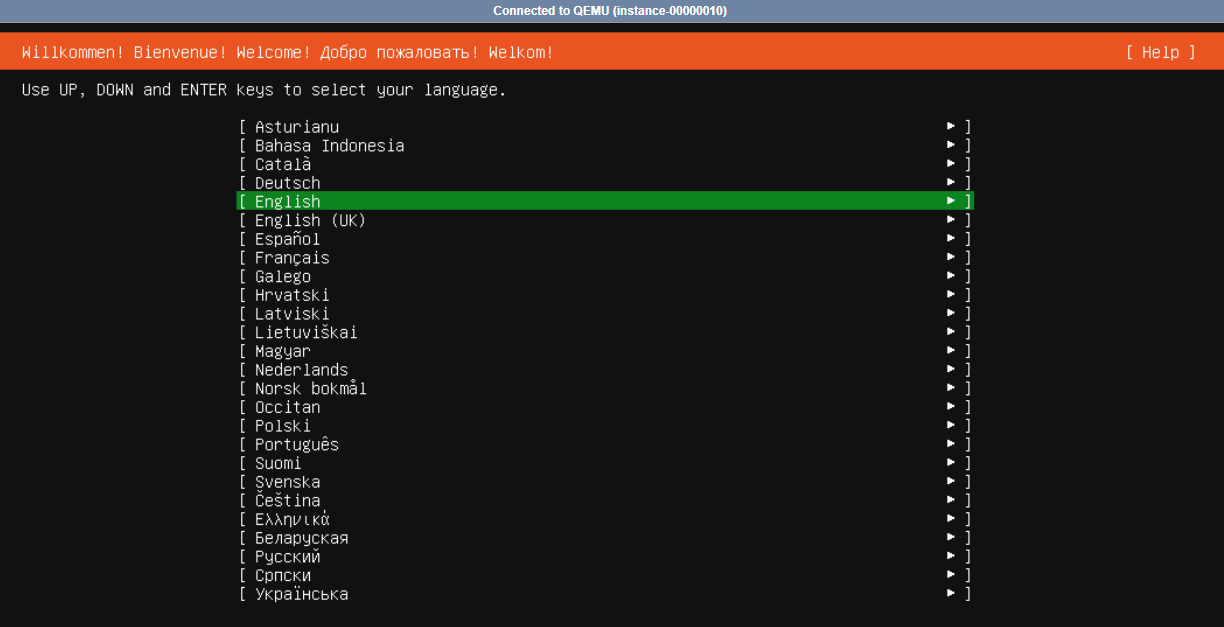
Ubuntu 설치 화면이 출력됩니다.
-
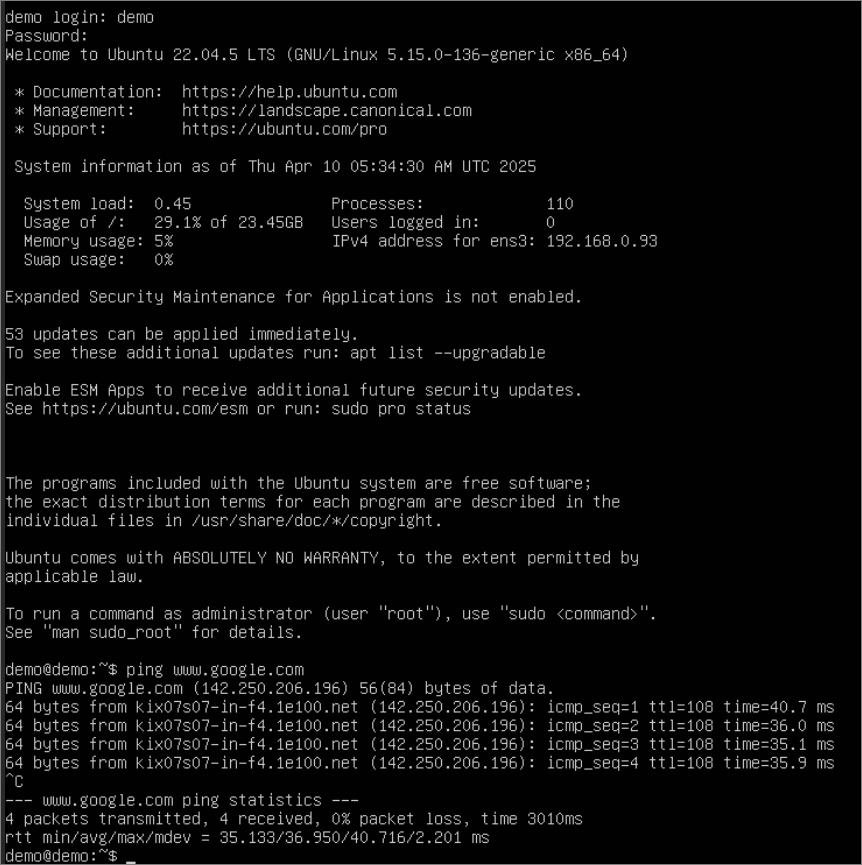
Ubuntu 설치 완료 후, 인스턴스가 정상적으로 동작하는지 확인합니다.
Windows 인스턴스
Windows 인스턴스에 접속하는 방법을 설명합니다. 아래는 Windows 11에 접속하는 예입니다.
-
컴퓨트 > 인스턴스 메뉴를 클릭합니다.
-
Windows 11 인스턴스의 작업 컬럼에서
콘솔을 클릭합니다. -
<콘솔로 이동> 창이 출력됩니다.
확인을 클릭합니다. -
Windows 인스턴스 화면이 출력됩니다. 최초 부팅 시, 부팅 가능한 장치가 없다는 메시지가 출력됩니다. 키보드 키를 누릅니다.

-
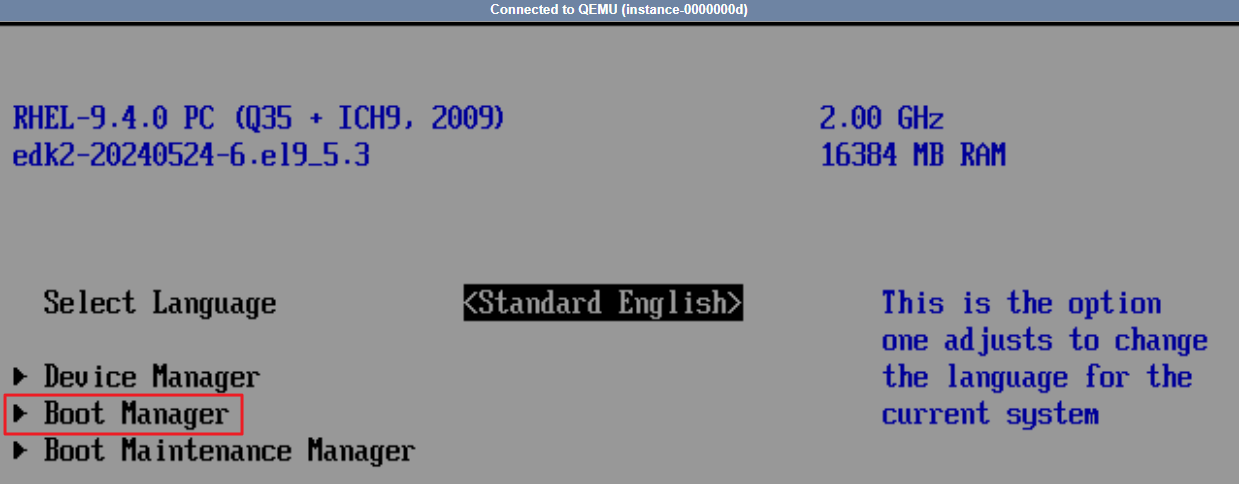
바이오스 화면이 출력됩니다. 화살표 키와 Enter 키를 이용하여 Boot Manager를 선택합니다.
-
UEFI QEMU DVD-ROM 항목을 선택합니다.
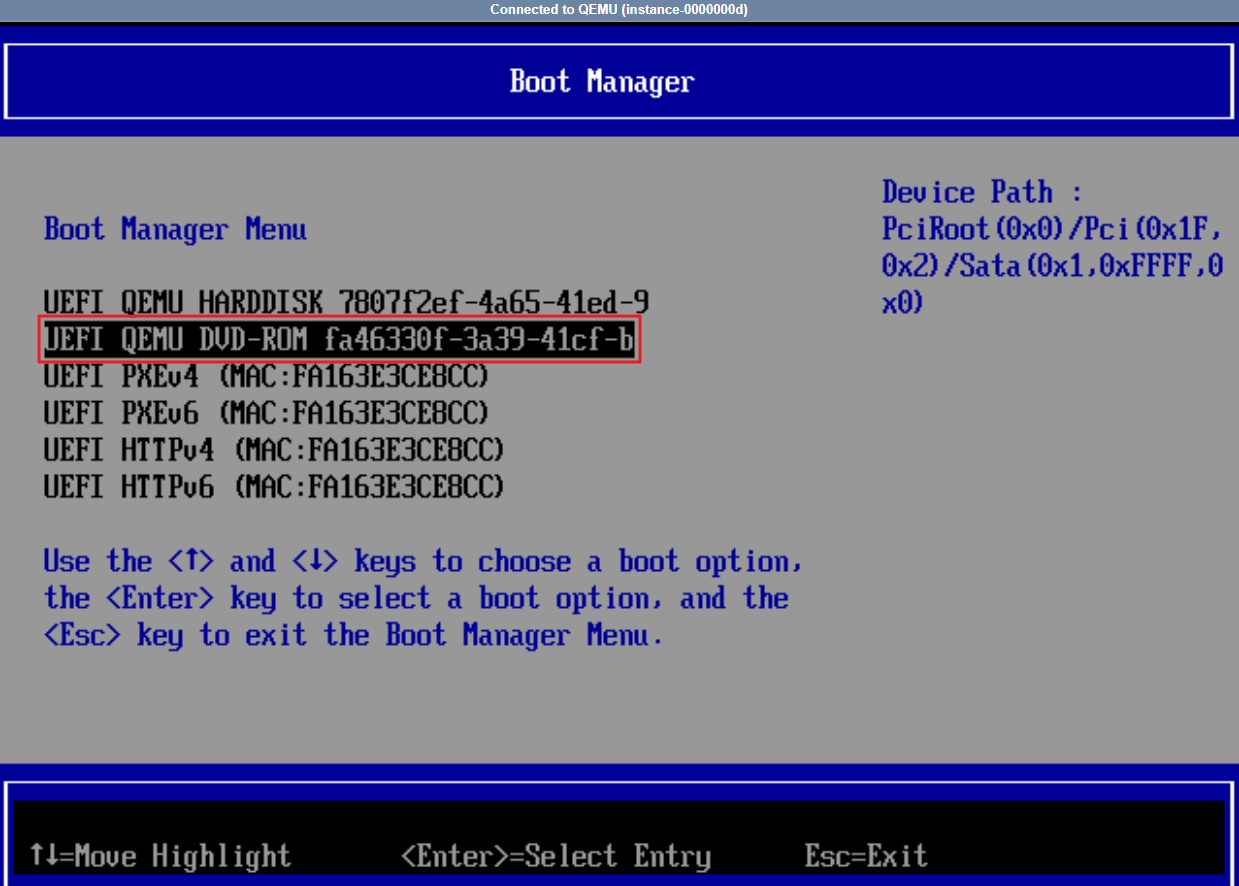
-
인스턴스가 다시 시작됩니다. Press any key to boot from cd or DVD 메시지가 출력될 때, 키보드 키를 누릅니다.

-
가상 CD-ROM 드라이브의 이미지를 통해 부팅이 시작되고, Windows 11 설치를 준비하는 화면이 출력됩니다.

-
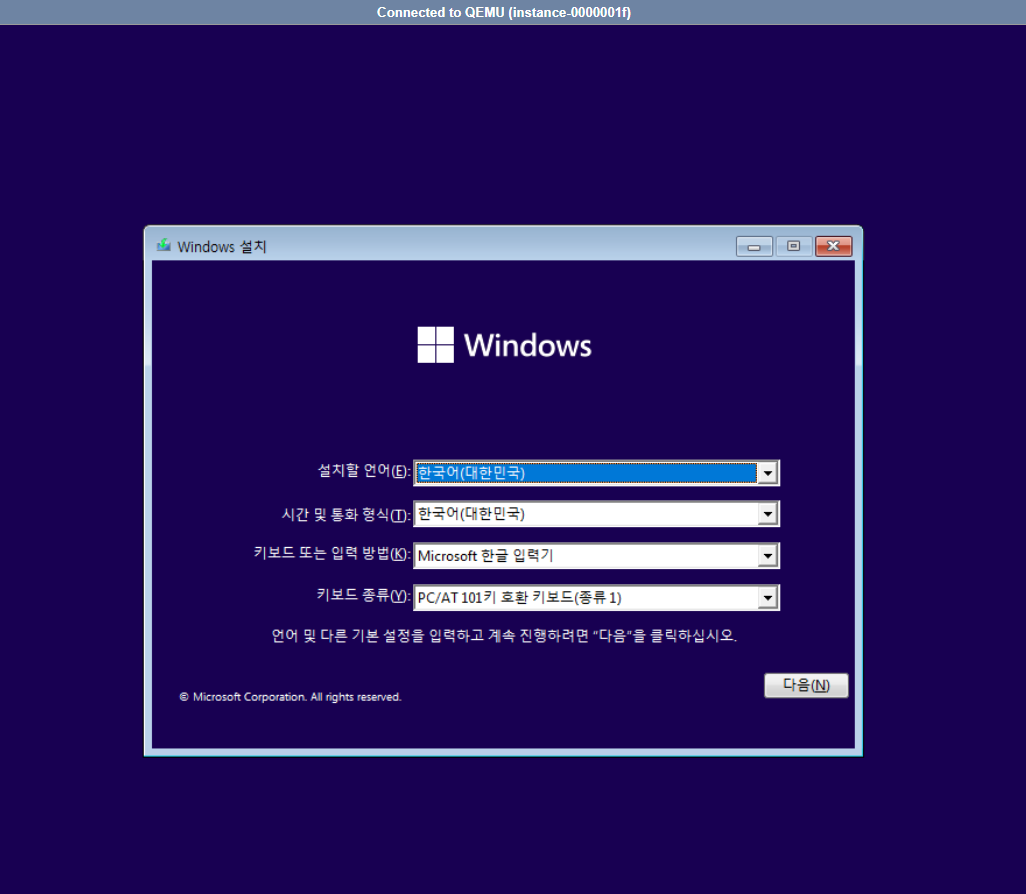
Windows 11 설치 화면이 출력됩니다. 해당 화면이 출력되기까지 시간이 걸릴 수 있습니다.