사용 가이드
Slack을 통한 웹훅 알림 수신하기
POPCON HCI는 Slack을 비롯해 다양한 웹훅 서비스와 연동하여 시스템에서 발생하는 알림을 실시간으로 전송할 수 있습니다. 이 절에서는 Slack을 통해 웹훅 알림을 받는 방법을 설명합니다.
설정 순서는 다음과 같습니다.
- Slack app 생성
- 웹훅 URL 생성
- 웹훅 설정 추가
- 웹훅 알림 수신
각 과정에 대해 상세히 살펴봅니다.
Slack app 생성
Slack을 통해 웹훅 알림을 수신하려면 먼저 Slack app을 생성해야 합니다.
Slack app을 생성하는 방법은 다음과 같습니다.
-
Slack에 로그인한 후, 아래 링크로 접속합니다.
-
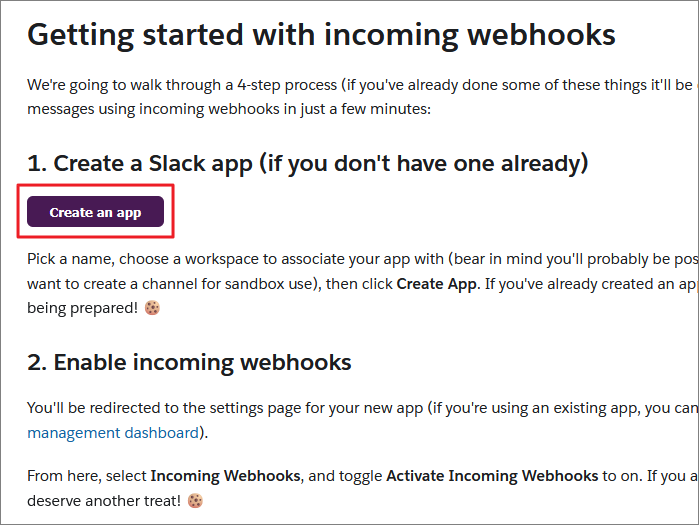
웹훅 안내 페이지가 출력됩니다.
Create an app을 클릭합니다.
-
<Create an app> 창이 출력됩니다. 이 예시에서는 From a manifest를 선택합니다.
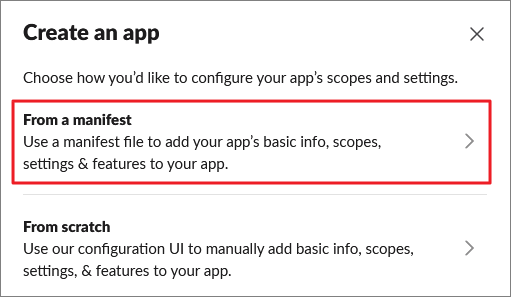
- From a manifest: 미리 정의된 설정 파일을 이용하여 애플리케이션 생성
- From scratch: 필요한 권한과 설정을 사용자가 직접 추가하여 애플리케이션 생성
-
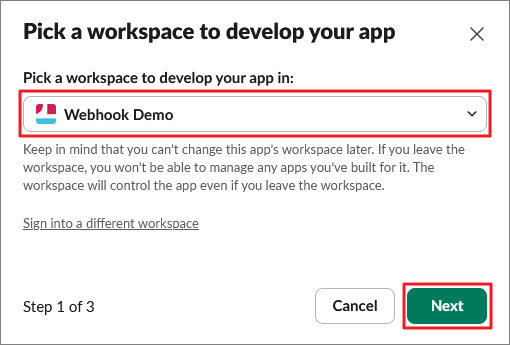
<Pick a workspace to develop your app> 창이 출력됩니다. 웹훅 알림을 수신할 Slack의 워크스페이스를 선택한 후,
Next를 클릭합니다.
-
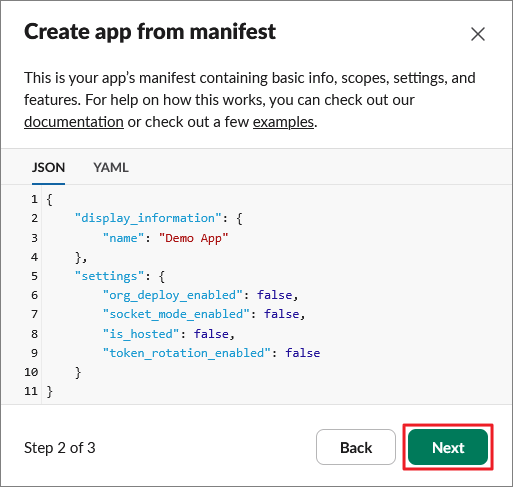
<Create app from manifest> 창이 출력됩니다. 기본적으로 아래와 같은 설정이 JSON 형식으로 입력되어 있습니다. 필요 시, 설정값을 변경한 후,
Next를 클릭합니다.
-
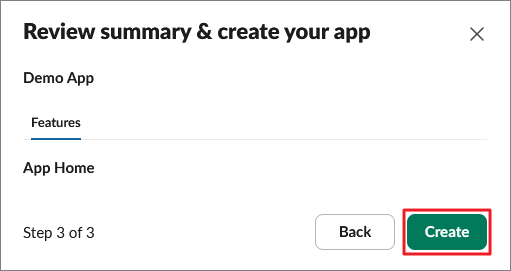
<Review summary & create your app> 창이 출력됩니다.
Create를 클릭합니다.
-
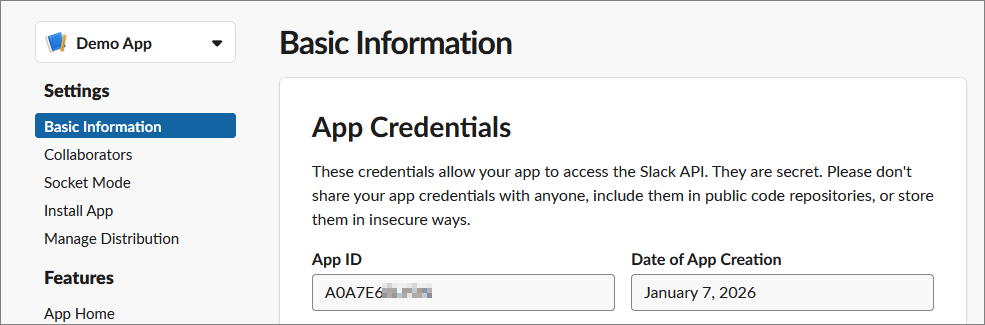
Slack app 생성이 완료되고, <Basic Information> 화면이 출력됩니다.
웹훅 URL 생성
Slack app을 생성한 후, 웹훅 URL을 생성할 수 있습니다. 웹훅 URL은 POPCON HCI에 웹훅 알림 설정을 추가할 때 사용됩니다.
웹훅 URL을 생성하는 방법은 다음과 같습니다.
-
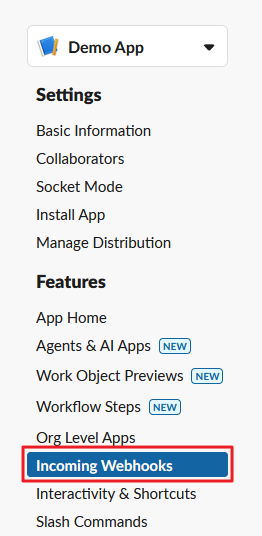
Slack API 화면에서 Features > Incoming Webhooks를 클릭합니다.
-
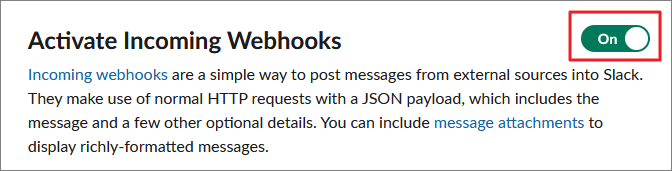
Active Incoming Webhooks를 On으로 변경합니다
-
화면 하단의
Add New Webhook을 클릭합니다.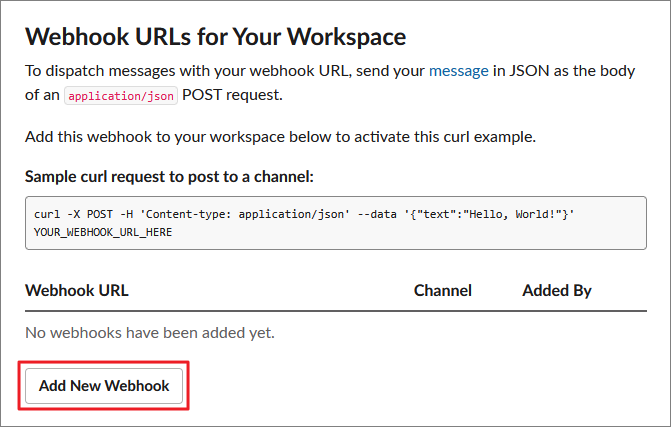
-
웹훅 알림을 수신할 Slack 채널을 선택한 후,
Allow를 클릭합니다.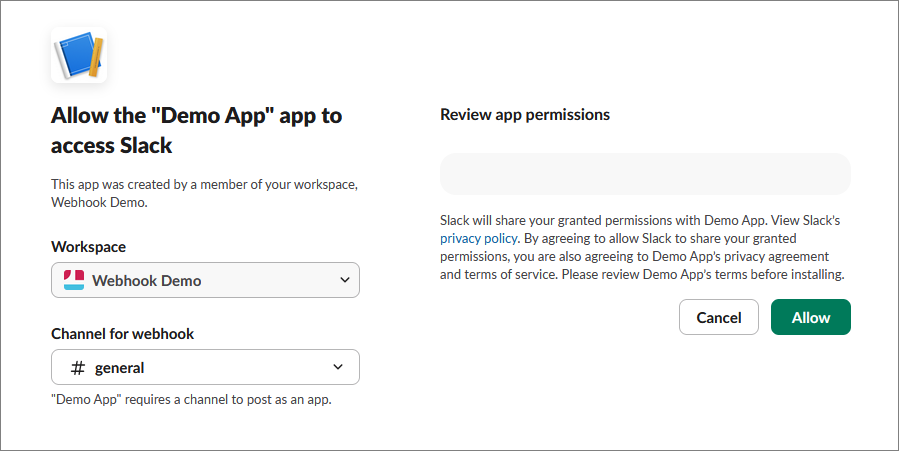
-
웹훅 URL이 생성됩니다.
Copy를 클릭하여 URL을 복사합니다.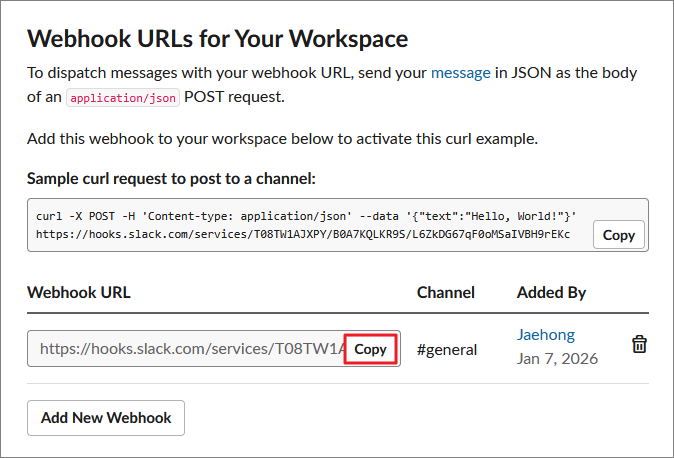
웹훅 설정 추가
웹훅 URL을 생성한 후, POPCON HCI에서 웹훅 알림을 설정합니다.
웹훅 알림 설정을 추가하는 방법은 다음과 같습니다.
-
관리자 모드 > 히스토리 > Webhook 설정 메뉴를 클릭합니다.
-
Webhook 설정을 클릭합니다. -
<Webhook 설정> 창이 출력됩니다. 설정 예시는 다음과 같습니다.
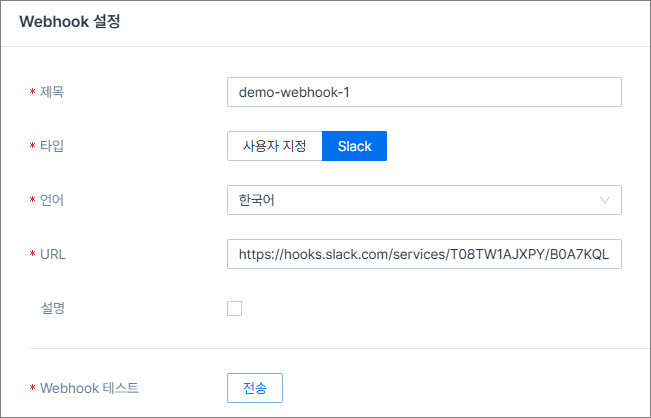
- 제목: demo-webhook-1
- 타입: Slack
- URL: <이전 단계에서 생성한 웹훅 URL 붙여넣기>
-
웹훅 알림이 정상적으로 동작하는지 확인하기 위해 Webhook 테스트 항목의
전송을 클릭합니다. -
올바르게 설정된 경우, Slack에서 다음과 같은 테스트 메시지를 확인할 수 있습니다.

-
<Webhook 설정> 창에서 알림이 발생되는 규칙을 선택합니다.
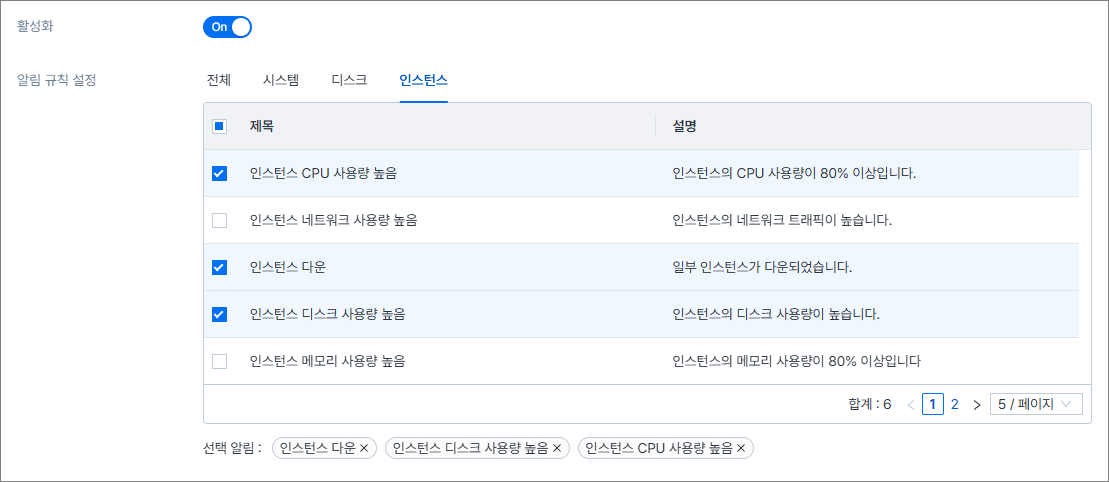
-
확인을 클릭합니다. -
demo-webhook-1이라는 이름의 웹훅 설정이 추가됩니다.

웹훅 알림 수신
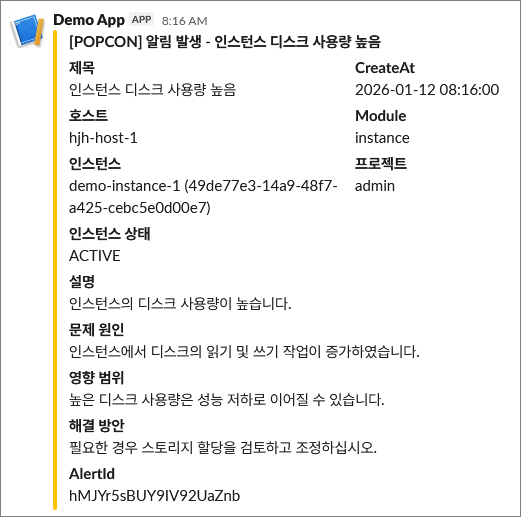
웹훅 알림 규칙에 해당하는 이벤트 발생 시, Slack으로 알림이 전송됩니다.
다음은 인스턴스 디스크 사용량 높음 이벤트에 의해 웹훅 알림이 전송된 예시입니다.